
Trendyol Mağaza Entegrasyon Bilgileri Nasıl Alınır?
Trendyol satıcı panelinden API Key, API Secret ve Supplier ID bilgilerinizi adım adım nasıl alacağınızı öğrenin.
Trendyol mağazanızı NİTRU'ya bağlamak için satıcı panelinizdeki API entegrasyon bilgilerine ihtiyacınız var. Bu rehberde adım adım nasıl alacağınızı gösteriyoruz.
1. Hesap Bilgileri Sayfasına Erişim
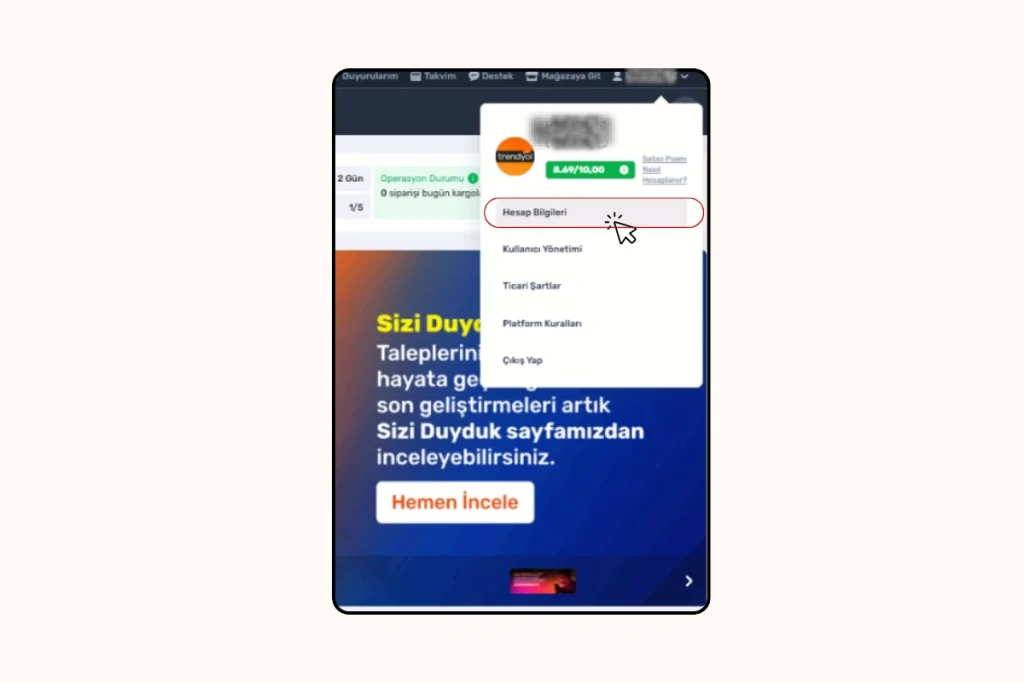
Trendyol Satıcı Panelinde sağ üst köşedeki firma isminize tıklayın. Açılan menüden "Hesap Bilgileri" seçeneğine tıklayın.
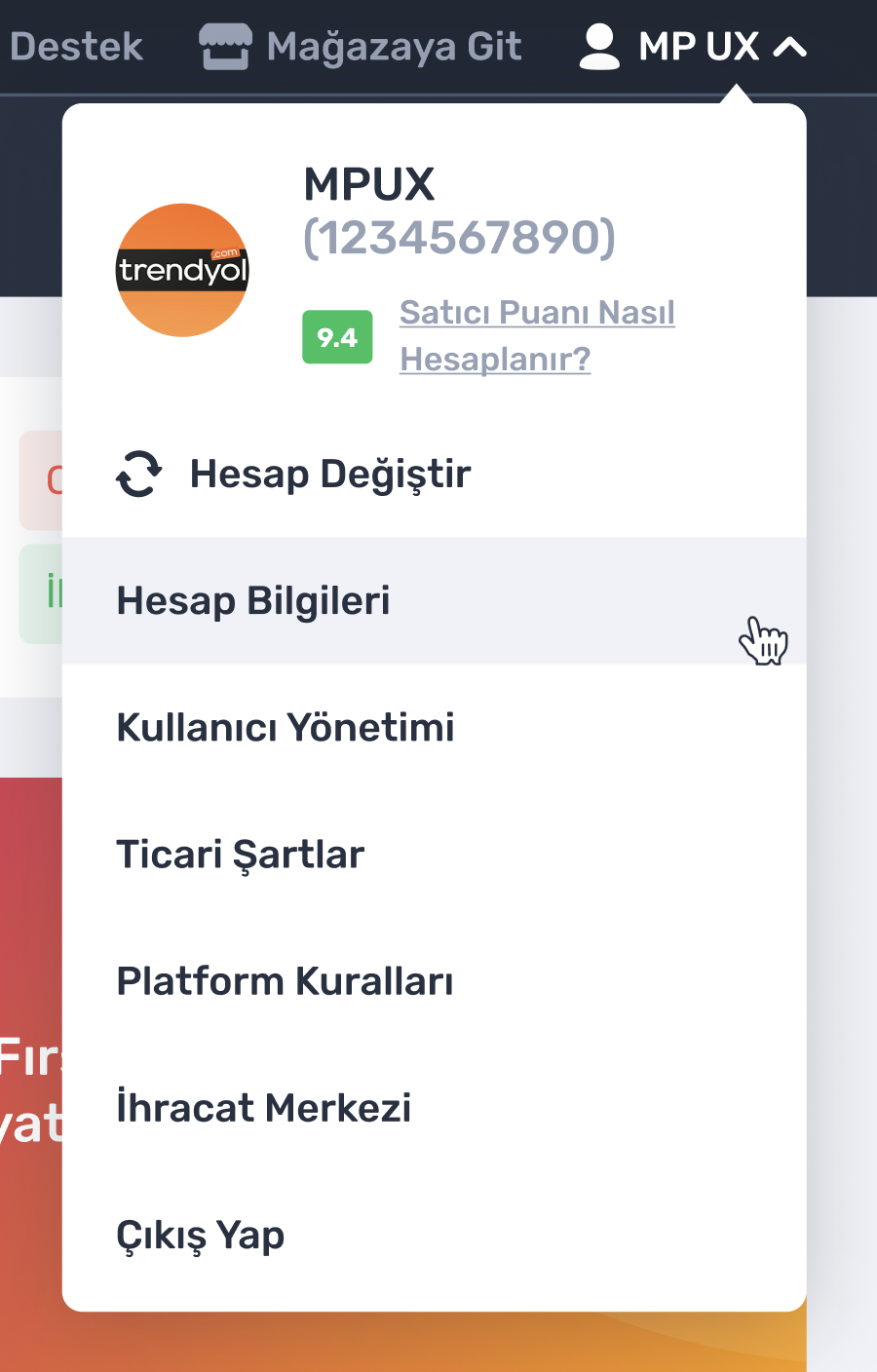
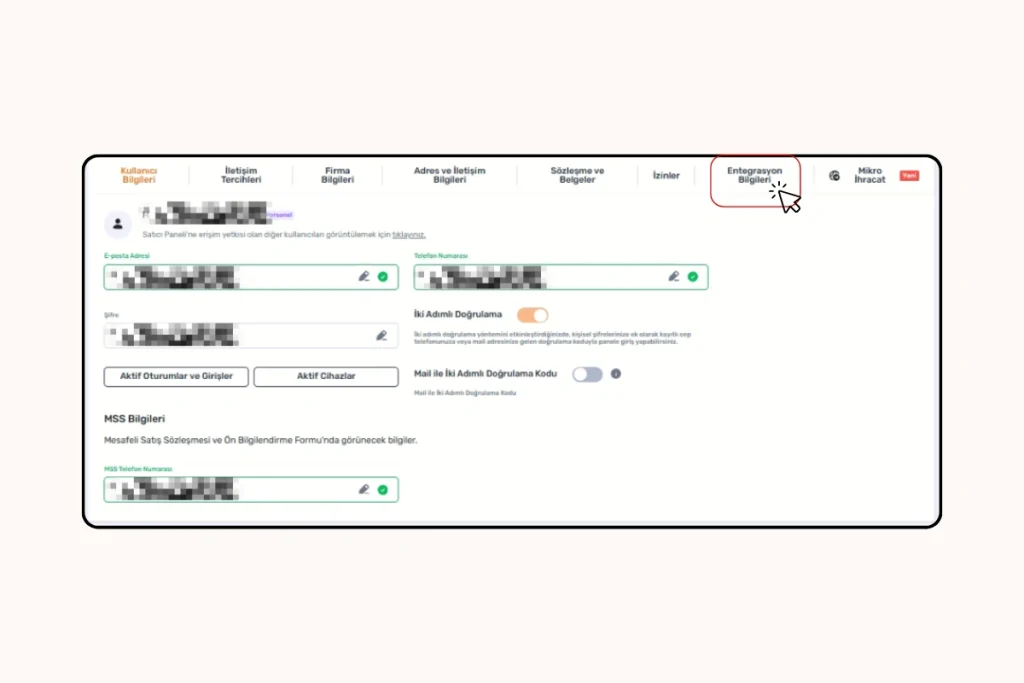
2. Entegrasyon Bilgileri Sekmesi
Hesap Bilgileri sayfasında üst kısımdaki sekmelerden "Entegrasyon Bilgileri" sekmesine tıklayın. Bu sayfa, entegrasyon şirketi bilgilerinizi sisteme kaydetmenizi sağlar.
Burada "Pazaryeri entegratörü ile çalışıyor musunuz?" sorusunu göreceksiniz.

3. Entegratör Bilgisi Oluşturma
"Pazaryeri entegratörü ile çalışıyor musunuz?" sorusuna Evet dedikten sonra:
- Açılan ekranda Entegratör adı alanına Nitru yazın.
- "Entegrasyon Servis Yönetimi" alanında tüm servisleri seçtiğinizden emin olun.
- "Kaydet" butonuna tıklayın.
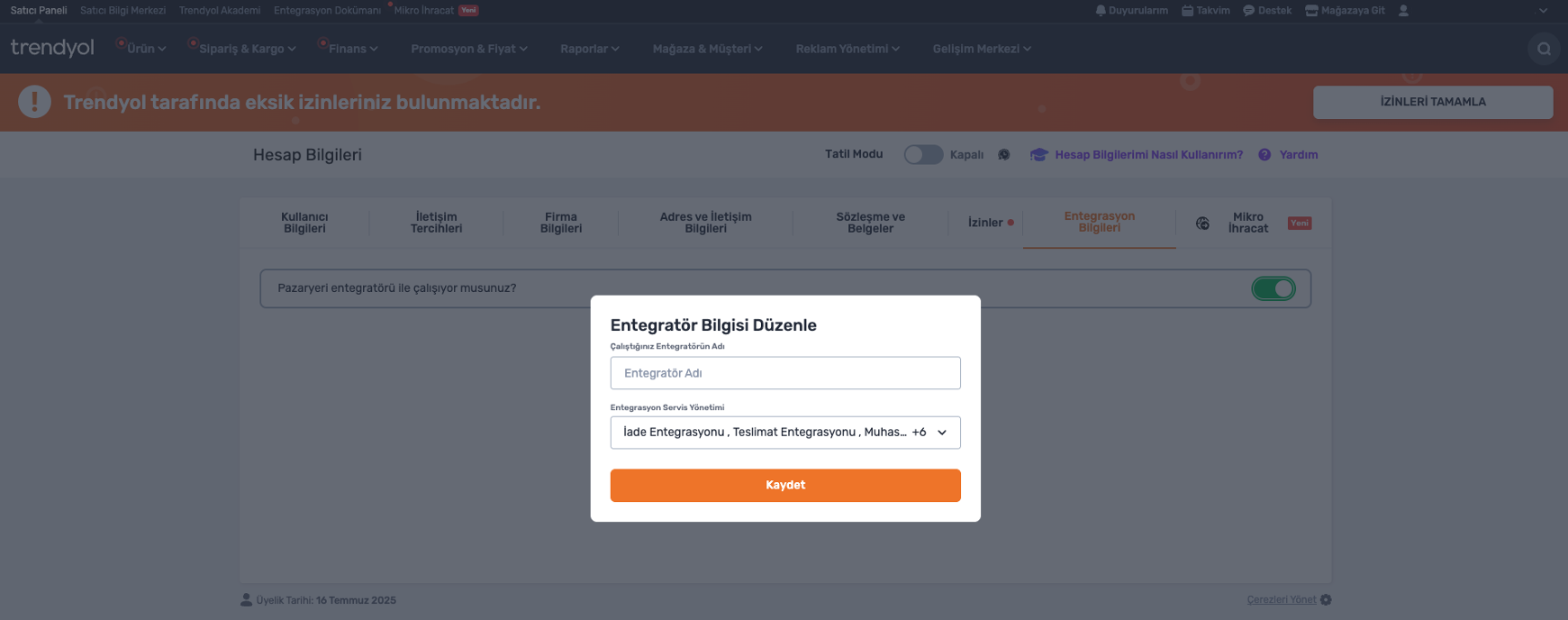
4. API Bilgilerinizi Kopyalayın
Entegratör bilgilerini kaydettikten sonra API bilgileriniz oluşacaktır. Burada göreceğiniz bilgileri NİTRU'ya girmeniz gerekiyor:
- Satıcı ID (Cari ID) → NİTRU'daki "Supplier ID" alanına
- API Key → NİTRU'daki "API Key" alanına
- API Secret → NİTRU'daki "API Secret" alanına
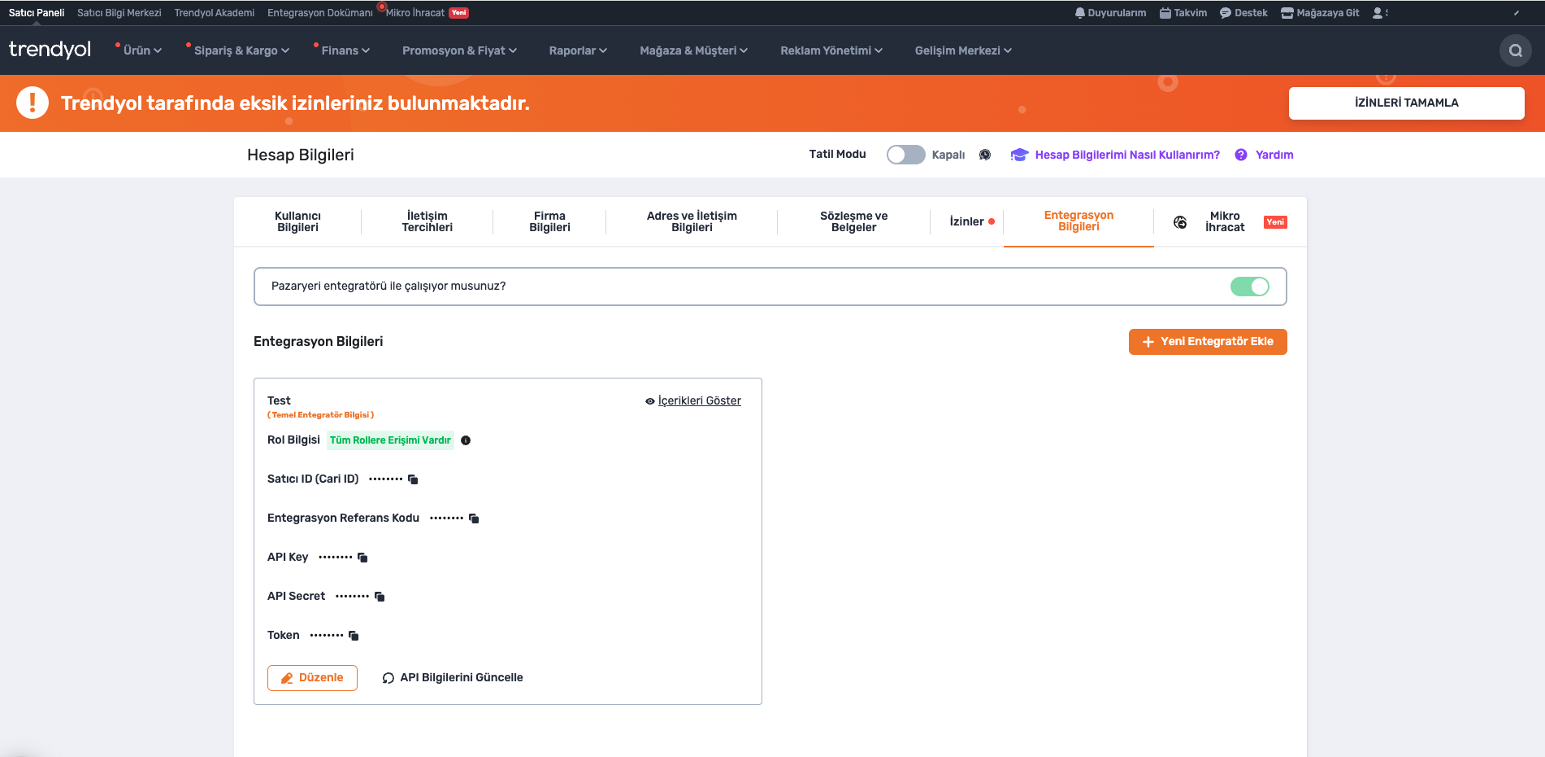
Önemli: "Rol Bilgisi" alanında "Tüm Rollere Erişimi Vardır" yazmalıdır. Aksi halde NİTRU tüm verilere erişemez ve bazı özellikler çalışmayabilir.
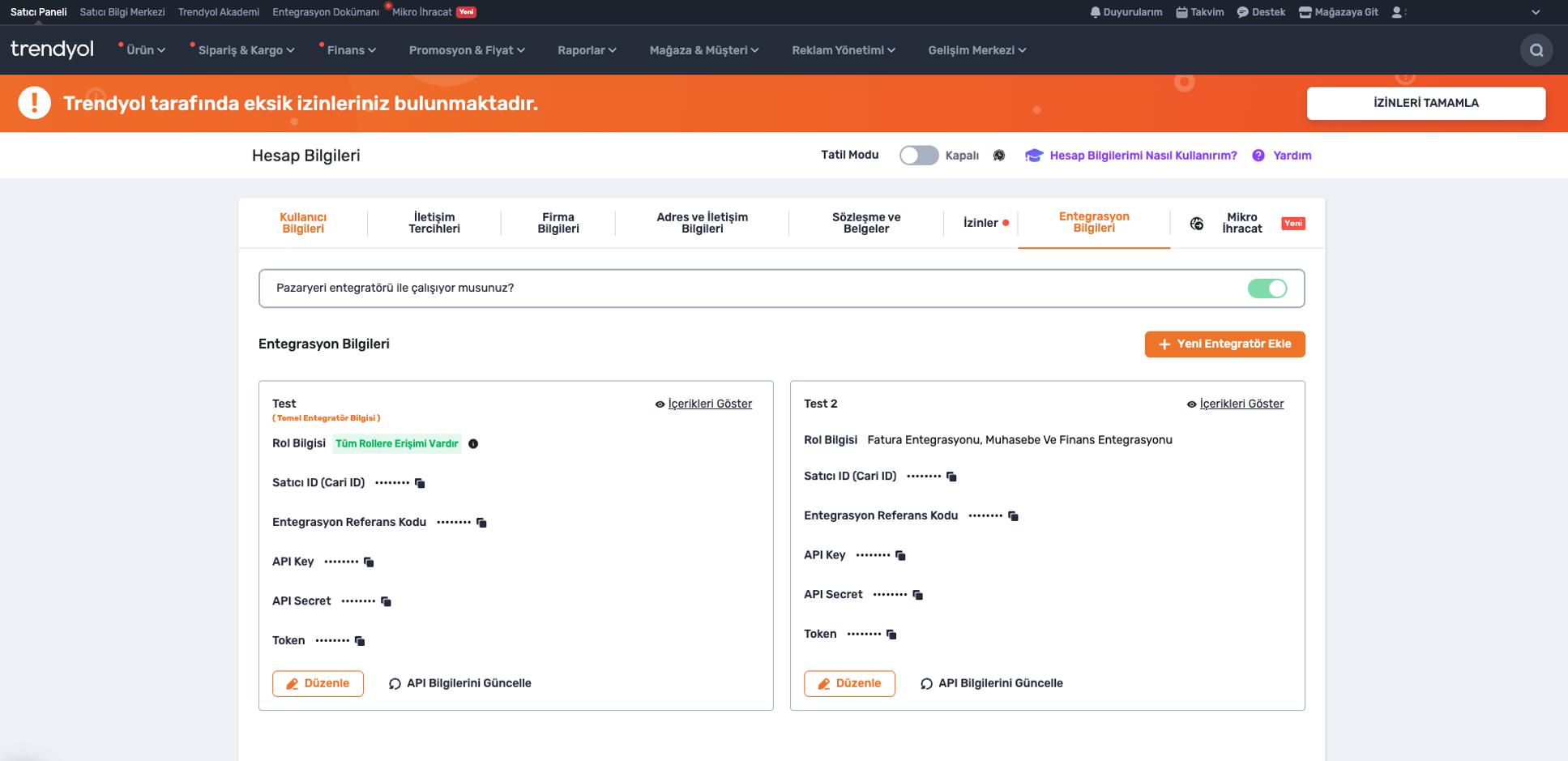
5. Birden Fazla Entegratör Kullanımı
Eğer birden fazla entegratör firmasıyla çalışıyorsanız:
- Mevcut entegratör bilgilerinizin yanındaki "Yeni Entegratör Ekle" butonuna tıklayın.
- Açılan ekranda Entegratör adı alanına Nitru yazın.
- "Entegrasyon Servis Yönetimi" alanından ilgili servisleri seçin (Ürün, Sipariş, İade, Fatura, Teslimat, Muhasebe vb.).
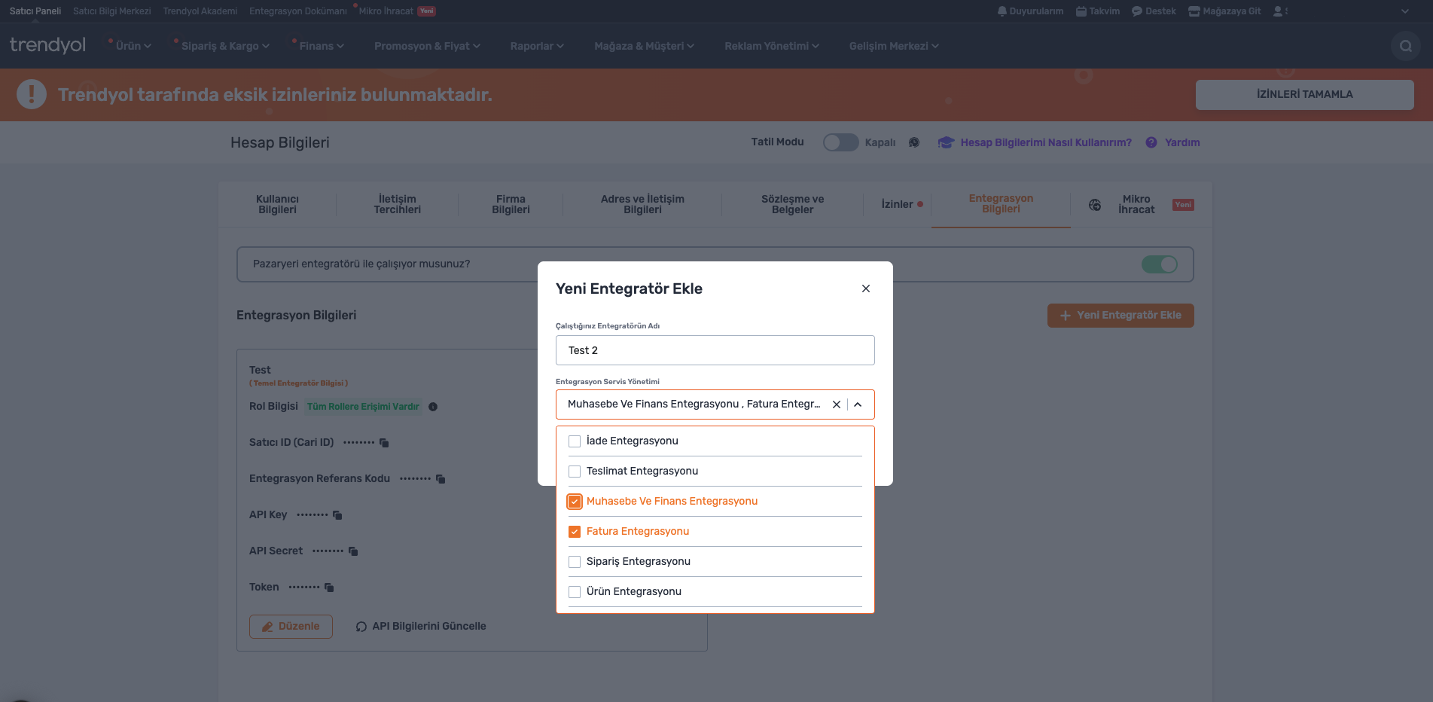
Seçtiğiniz servislere göre üretilen API Key'ler sadece ilgili servislerde çalışır. NİTRU'nun tüm özelliklerini kullanabilmesi için tüm servislerin seçili olması önerilir.
6. NİTRU'da Mağaza Ekleme
API bilgilerinizi aldıktan sonra NİTRU panelinde:
- Mağaza Yönetimi sayfasına gidin.
- "Yeni Mağaza" butonuna tıklayın.
- Platform olarak Trendyol'u seçin.
- Kopyaladığınız Supplier ID, API Key ve API Secret bilgilerini yapıştırın.
- "Doğrula" butonu ile API bağlantınızı test edin.
- Bağlantı başarılıysa "Ekle" butonuna tıklayarak mağazanızı kaydedin.
Form içindeki "API Bilgilerimi Nasıl Bulurum?" bölümüne tıklayarak bu adımların görselli halini doğrudan mağaza ekleme formunda da görebilirsiniz.
NİTRU'da Trendyol Mağaza Ekleme Ekranı
Trendyol API bilgilerinizi aldıktan sonra NİTRU panelinde aşağıdaki formu doldurun:
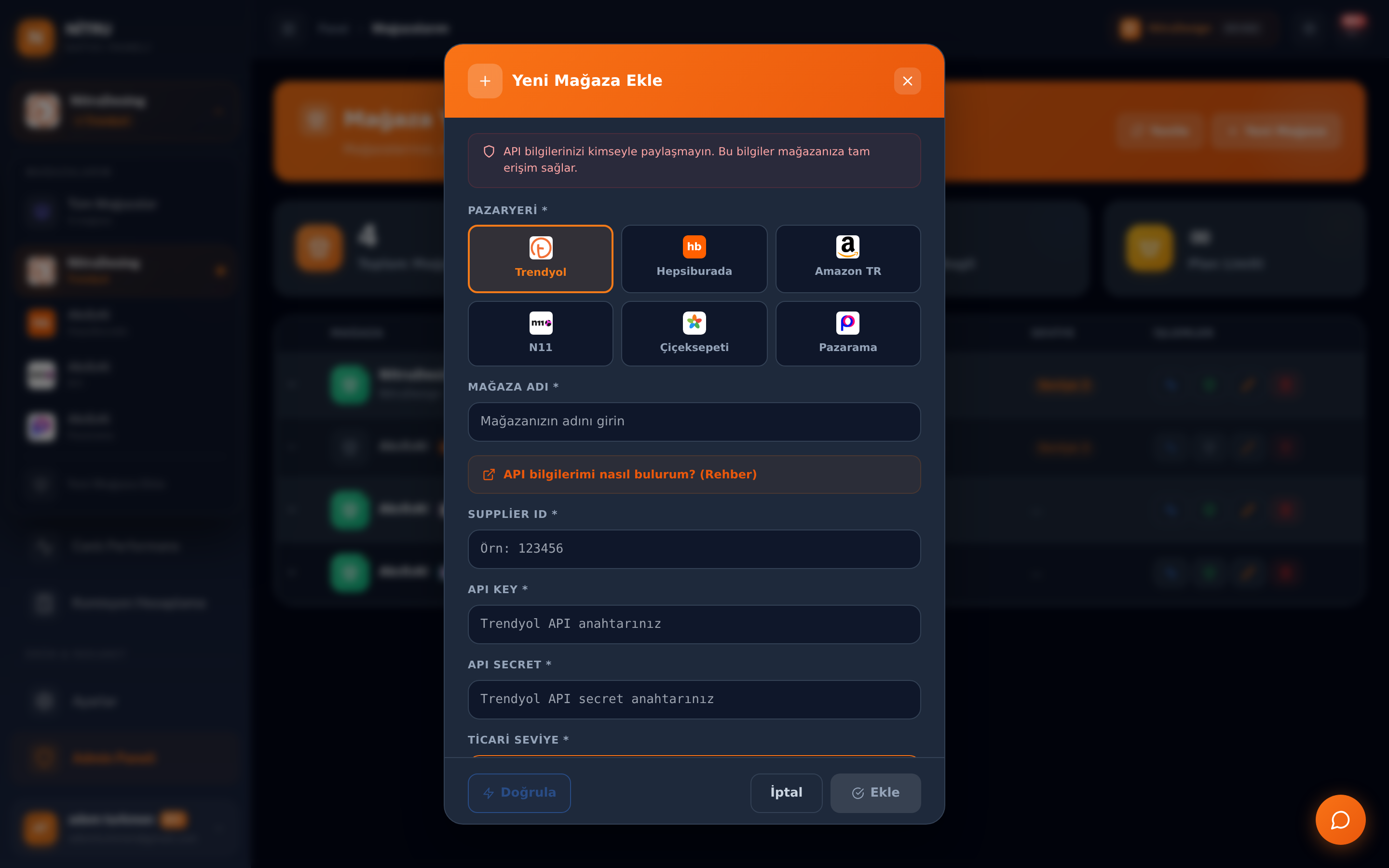
Platform olarak Trendyol'u seçin, Supplier ID, API Key ve API Secret bilgilerinizi girin, "Doğrula" ile test edin.
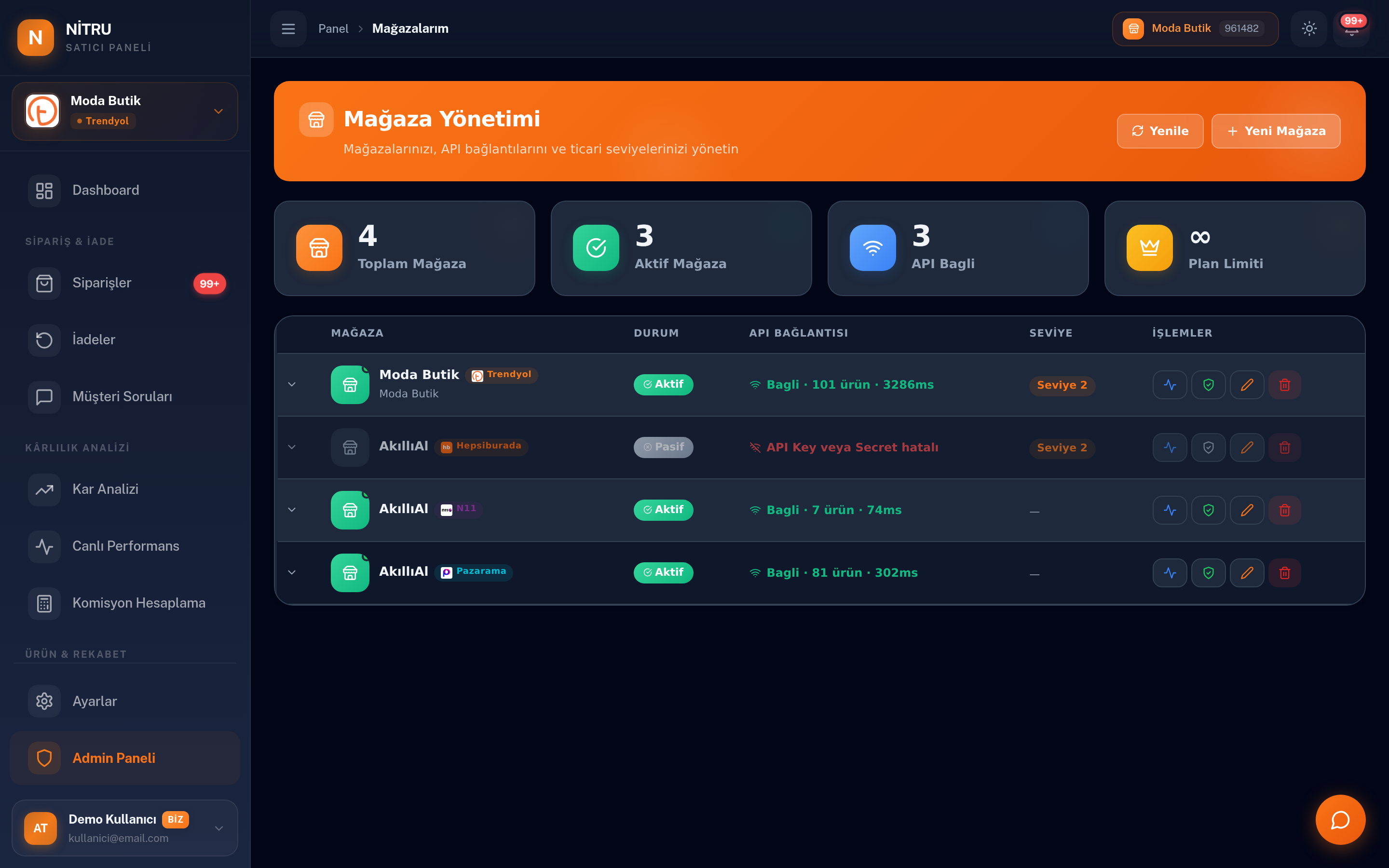
NİTRU Mağaza Yönetimi sayfasında tüm bağlı mağazalarınızı, API bağlantı durumlarını ve ürün sayılarını görebilirsiniz.


