
Hepsiburada Mağaza API Entegrasyon Rehberi
Hepsiburada satıcı panelinizden API bilgilerinizi nasıl alacağınızı ve NİTRU'ya nasıl bağlayacağınızı adım adım öğrenin.
Hepsiburada mağazanızı NİTRU'ya bağlamak için Merchant ID, Username ve Password bilgilerine ihtiyacınız var. Bu rehberde tüm adımları gösteriyoruz.
1. Hepsiburada Satıcı Paneline Giriş
merchant.hepsiburada.com adresine giriş yapın. Ana sayfadaki sol menüden "Entegrasyon" sekmesine gidin.
2. Entegrasyon Bilgilerine Erişim
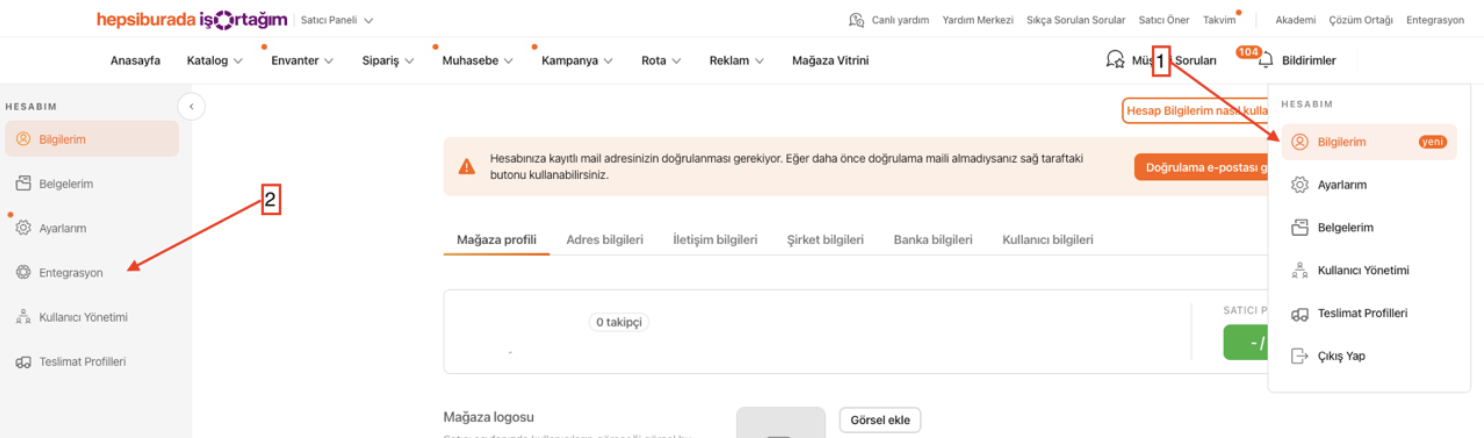
Satıcı panelinde sol menüden Ayarlar → Entegrasyon Bilgileri sayfasına gidin. Bu sayfada API entegrasyon için gerekli tüm bilgilerinizi görebilirsiniz.
Eğer daha önce entegrasyon bilgisi oluşturmadıysanız, "Entegrasyon Bilgisi Oluştur" butonuna tıklayın.
3. Merchant ID Bilgisi
Merchant ID (Satıcı numarası), Hepsiburada tarafından mağazanıza atanan benzersiz kimlik numarasıdır. Bu bilgiyi:
- Entegrasyon Bilgileri sayfasında doğrudan görebilirsiniz
- Alternatif olarak, satıcı panelinin URL'sindeki numara sizin Merchant ID'nizdir
- Örnek:
merchant.hepsiburada.com/account/infosayfasında "Satıcı No" olarak gösterilir
4. Username ve Password Bilgileri
Hepsiburada API erişimi için ayrı bir Username ve Password oluşturmanız gerekir:
- Entegrasyon Bilgileri sayfasında "API Hesabı Oluştur" veya "Şifre Oluştur" butonuna tıklayın.
- Sistem sizin için bir Username (genellikle e-posta formatında) ve Password üretecektir.
- Bu bilgileri güvenli bir yere kaydedin — Password tekrar görüntülenemez!
Önemli: Hepsiburada API şifresi sadece bir kez gösterilir. Kaybederseniz yeni şifre oluşturmanız gerekir. Yeni şifre oluşturduğunuzda eski şifre geçersiz olur.
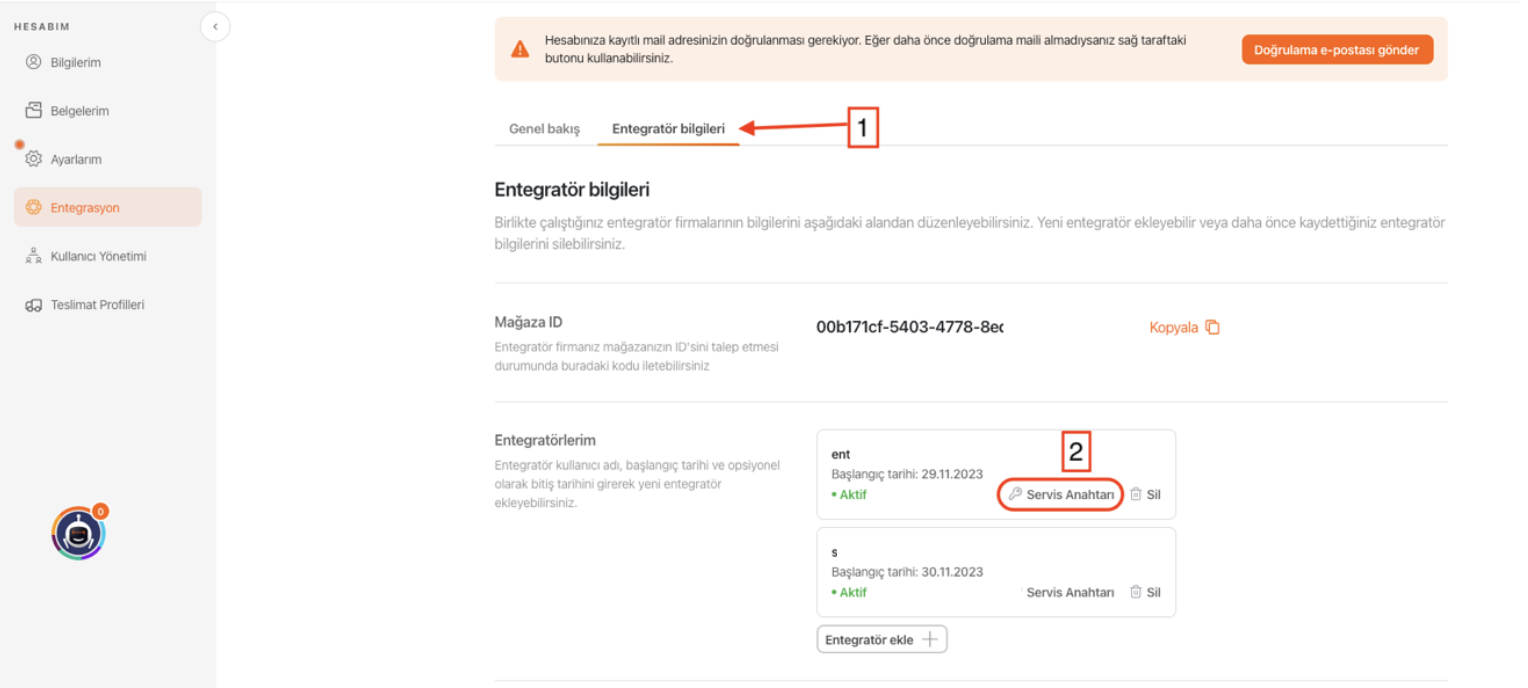
Yukarıdaki ekranda "Entegratör bilgileri" sekmesine tıklayarak Mağaza ID'nizi ve Servis Anahtarı butonunu görebilirsiniz.
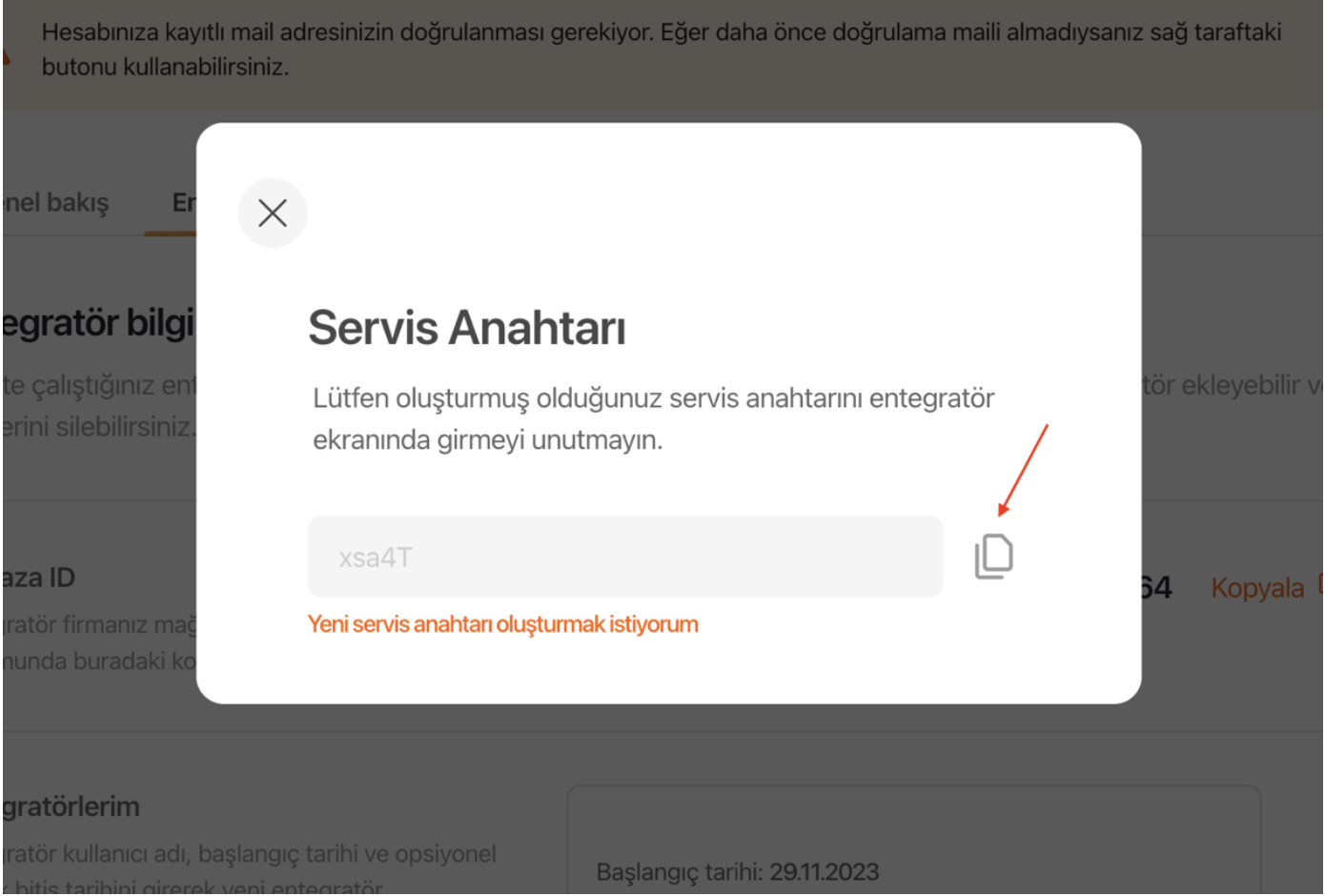
5. Entegratör Yetkilendirme
Hepsiburada'da API'ye erişim için entegratör kaydı yapmanız gerekebilir:
- Ayarlar → Entegrasyon Bilgileri sayfasında "Entegratör Bilgileri" bölümünü kontrol edin.
- Eğer entegratör eklemeniz isteniyorsa, entegratör listesinden NİTRU'yu seçin veya kendi entegrasyon bilgilerinizi kullanın.
- Tüm servislerin (Ürün, Sipariş, İade, Muhasebe) erişimine izin verdiğinizden emin olun.
6. API Erişim Kontrolü
API bilgilerinizi aldıktan sonra erişimin aktif olduğundan emin olun:
- Entegrasyon durumunuzun "Aktif" olduğunu kontrol edin.
- IP kısıtlaması varsa, NİTRU sunucu IP'sini whitelist'e eklemeniz gerekebilir.
- Herhangi bir sorun yaşarsanız Hepsiburada satıcı destek hattına başvurun.
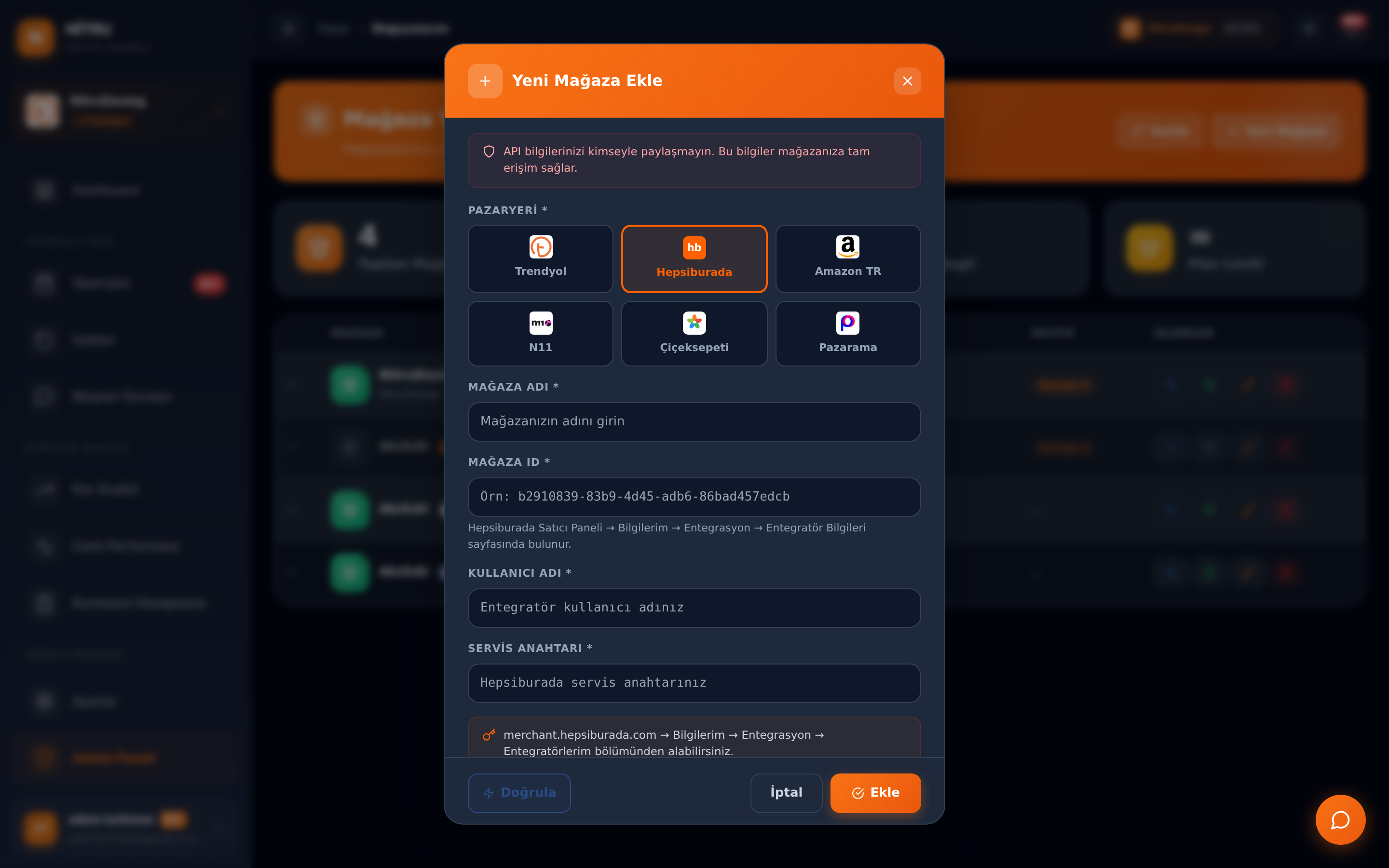
Yukarıdaki ekranda görebileceğiniz gibi, Hepsiburada için Mağaza ID, Kullanıcı Adı ve Servis Anahtarı bilgileri gereklidir.
7. NİTRU'da Mağaza Ekleme
API bilgilerinizi aldıktan sonra NİTRU panelinde:
- Mağaza Yönetimi sayfasına gidin.
- "Yeni Mağaza" butonuna tıklayın.
- Platform olarak Hepsiburada'yı seçin.
- Merchant ID, Username ve Password bilgilerinizi girin.
- "Doğrula" butonu ile bağlantıyı test edin.
- Bağlantı başarılıysa "Ekle" butonuna tıklayarak mağazanızı kaydedin.
İpucu: Hepsiburada API bilgilerinizi girdikten sonra siparişleriniz ve ürün verileriniz birkaç dakika içinde NİTRU'ya aktarılmaya başlar. İlk senkronizasyon ürün sayınıza bağlı olarak 5-15 dakika sürebilir.
Sık Karşılaşılan Sorunlar
- "Yetkisiz erişim" hatası: Username veya Password bilgilerinizi kontrol edin. Yanlış karakter kopyalamış olabilirsiniz.
- "Merchant bulunamadı" hatası: Merchant ID'nizin doğru olduğundan emin olun. Baştaki veya sondaki boşlukları temizleyin.
- Bağlantı zaman aşımı: Hepsiburada API'si bazen yoğun dönemlerde yavaşlayabilir. Birkaç dakika sonra tekrar deneyin.
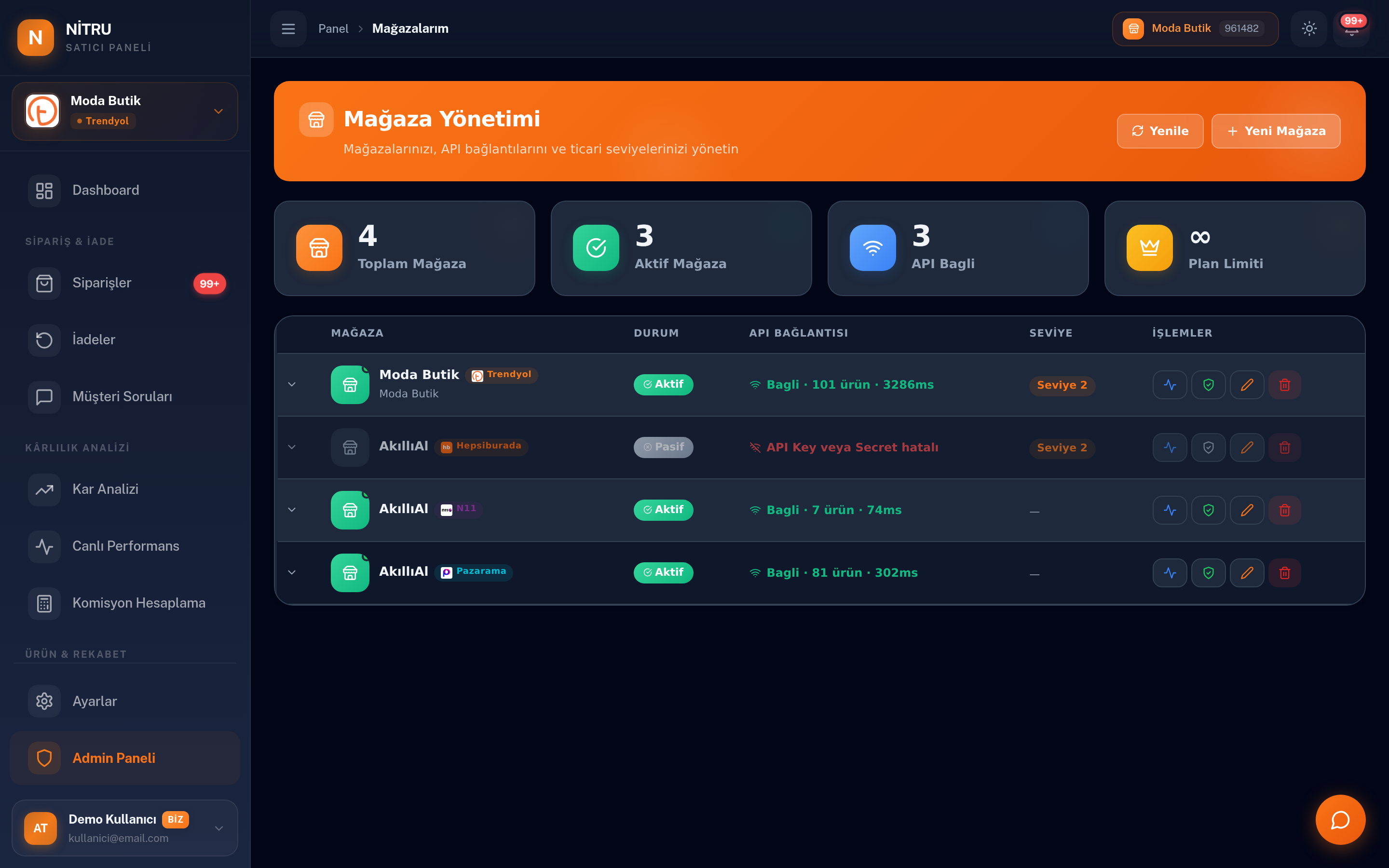
NİTRU Mağaza Yönetimi sayfasında tüm bağlı mağazalarınızı, API bağlantı durumlarını ve ürün sayılarını görebilirsiniz.


